在 .NET Core 日志模型 中对日志整体实现方式进行了介绍,通过使用内置日志记录器来实现日志的输出路径。而在实际项目开发中,使用第三方日志框架来记录日志也是非常多的,首先一般基础的内置日志记录器在第三方日志框架中都有实现,然后很多第三方日志框架在功能上更强大和丰富,能满足我们更多的项目分析和诊断的需求。
本文主要介绍 Serilog 这个日志框架的使用,它是目前比较突出和受欢迎的一个日志框架。Serilog 在日志记录上采用 json 的格式,方便日志的快速查询与过滤。
默认日志行为
在使用 Serilog 之前我们先看看 .NET Core API 项目默认的日志输出行为。创建基于 .NET Core 3.1 的 API 项目后启动,默认访问会 weatherforecast 接口,然后可以从控制台和调试窗口看到如下输出日志 (.NET Core API 项目模板默认集成了 Console 和 Debug 日志记录器):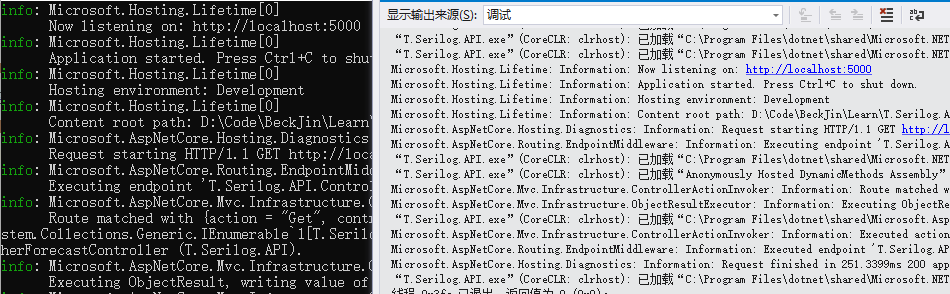
日志输出等级在配置文件中有默认设置参数,appsettings.Development.json(开发环境)和 appsettings.json(生产环境)的 Logging 节点。下面以 appsettings.Development.json 为例:1
2
3
4
5
6
7
8
9{
"Logging": {
"LogLevel": {
"Default": "Debug",
"System": "Information",
"Microsoft": "Information"
}
}
}
开发环境下默认输出 Debug 及以上等级日志,System 和 Microsoft 开头的日志 Information 及以上等级会输出,所以从上面的截图看到大批 Info 日志。
Serilog 使用
和内置日志记录器一样,Serilog 也有自己的日志记录器组件,NuGet 包命名上基本都是 Serilog.Sinks.xxx 的形式,如:Serilog.Sinks.Console、Serilog.Sinks.File、Serilog.Sinks.Seq、Serilog.Sinks.ElasticSearch 等,接下来先以 Serilog.Sinks.Console 为例。
- 安装
Serilog.Settings.Configuration(读取配置)、Serilog.Sinks.Console(日志输出到控制台) NuGet 包 ; 配置文件添加
Serilog配置,WriteTo指定输出目标位置,它是一个数组类型,所以可以指定多个目标位置,这里暂时只指定输出到控制台:1
2
3
4
5
6
7
8
9
10{
"Serilog": {
"MinimumLevel": {
"Default": "Debug"
},
"WriteTo": [
{ "Name": "Console" }
]
}
}Program.cs 添加
UseSerilog,设置配置信息:1
2
3
4
5
6
7
8
9
10
11public static IHostBuilder CreateHostBuilder(string[] args) =>
Host.CreateDefaultBuilder(args)
.ConfigureWebHostDefaults(webBuilder =>
{
webBuilder.UseSerilog((context, logger) =>
{
logger.ReadFrom.Configuration(context.Configuration);
});
webBuilder.UseStartup<Startup>();
});在 Startup.cs 的
Configure请求管道中添加UseSerilogRequestLogging:1
2
3
4
5
6
7
8
9
10
11
12
13
14
15
16
17
18public void Configure(IApplicationBuilder app, IWebHostEnvironment env)
{
if (env.IsDevelopment())
{
app.UseDeveloperExceptionPage();
}
app.UseSerilogRequestLogging();
app.UseRouting();
app.UseAuthorization();
app.UseEndpoints(endpoints =>
{
endpoints.MapControllers();
});
}日志输出效果如下:

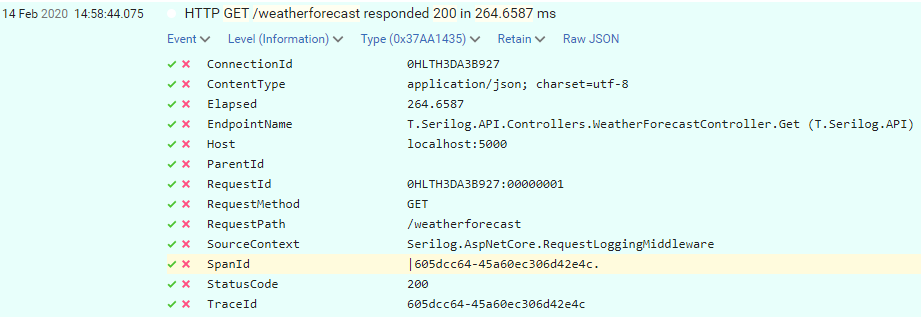
由于日志总是输出一堆,并不能区分什么日志来自
Serilog,其实Serilog输出的日志是非常简洁的,只有HTTP GET ...这一条,其他都是 AspNetCore 本身输出的。
日志输出简化
为了使日志输出更简洁,我们可以设置不输出 AspNetCore Info 日志,只需在 Serilog 配置节点中设置 AspNetCore 日志输出级别为 Warning:1
2
3
4
5
6
7
8
9
10
11
12
13{
"Serilog": {
"MinimumLevel": {
"Default": "Debug",
"Override": {
"Microsoft.AspNetCore": "Warning"
}
},
"WriteTo": [
{ "Name": "Console" }
]
}
}

日志属性扩展
这部分我们将增加使用 Serilog.Sinks.Seq 日志记录器,不过在使用前需要先安装 Seq,和 ElasticSearch 类似,主要提供日志存储和查询,安装非常简单,这里不再赘述,参考 Windows or Docker。
Seq 服务启动后修改配置文件,在 WriteTo 节点内增加 Seq 的配置参数:1
2
3
4
5
6
7
8
9"WriteTo": [
{ "Name": "Console" },
{
"Name": "Seq",
"Args": {
"serverUrl": "http://localhost:5341/"
}
}
]
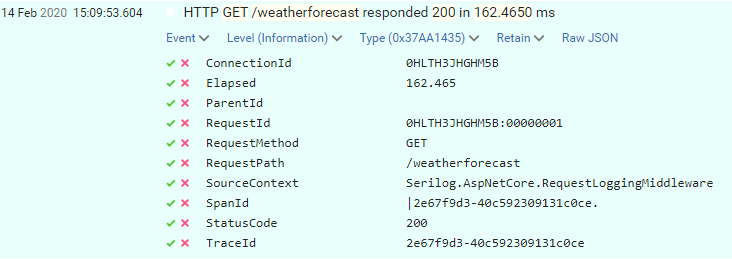
在 Seq 中查看日志如下,基于 ParentId、RequestId、TraceId 可实现链路跟踪:
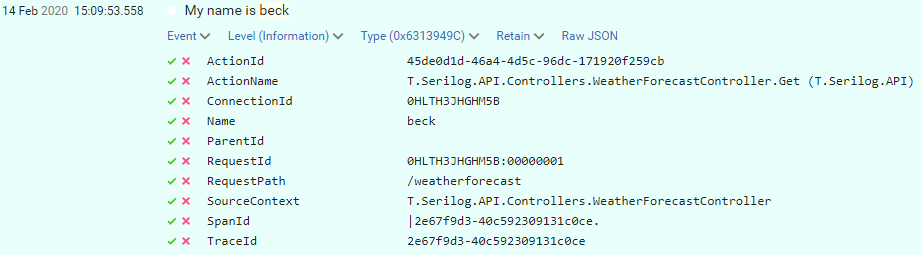
手动记录的日志如下:
虽然通过之前的配置使一次请求中系统日志只保留了一条,但相比之下可能丢失了一些重要信息,如:endpoint、contentType 等,所以我们需要在日志体上增加一些扩展属性,做到数量少但内容丰富。
前面在 Startup 的 Configure 方法中添加过 UseSerilogRequestLogging ,该方法还支持更多的参数配置,通过指定 EnrichDiagnosticContext 委托方法的实现向 IDiagnosticContext 对象中添加扩展属性,这些扩展属性将会作用于请求日志体中。(Serilog.AspNetCore 已将接口 IDiagnosticContext 作为单例添加到了 DI 容器中,可以在任何类中通过其 Set 方法添加扩展属性)
1 | public static class LogUtil |
1 | app.UseSerilogRequestLogging(opts => |
在 Seq 中查看日志如下,已包含添加的扩展属性: